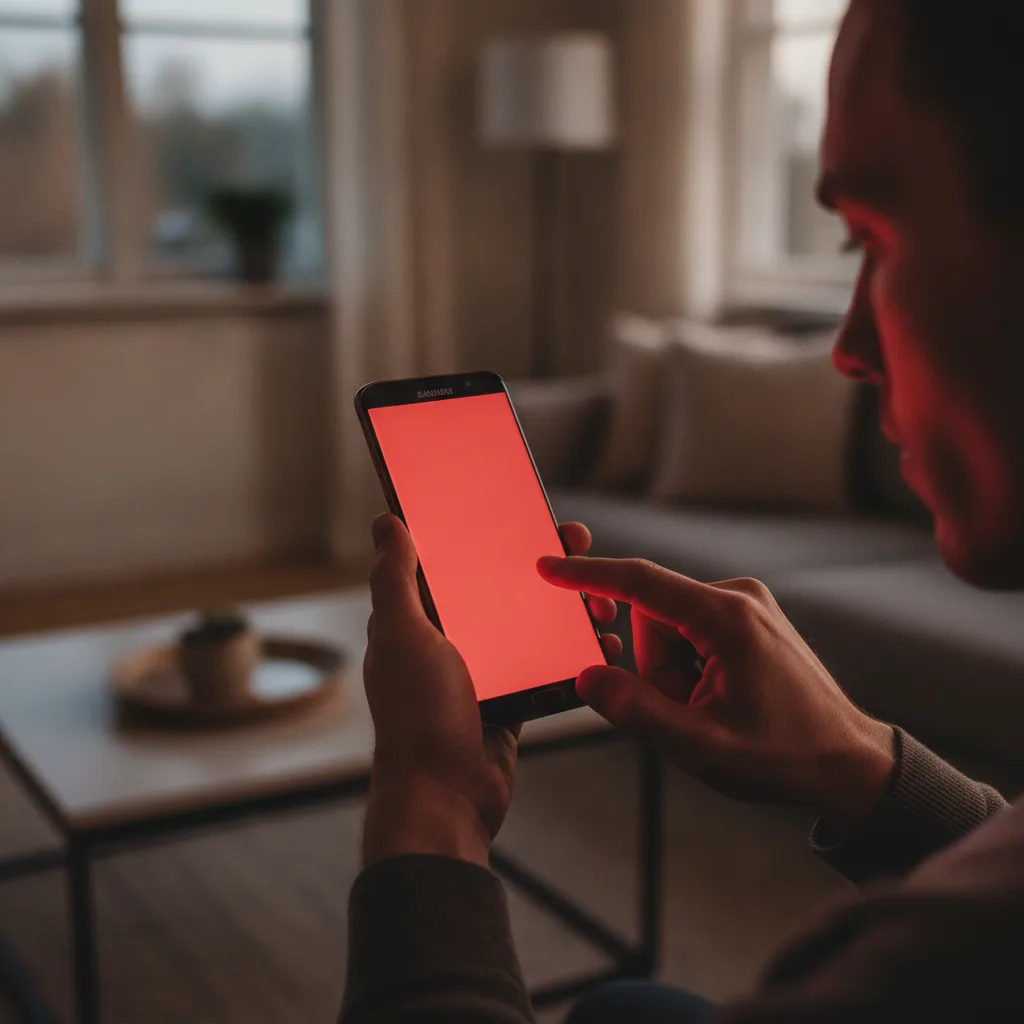
Negli ultimi tempi, diversi utenti di smartphone Samsung hanno segnalato un fenomeno insolito e decisamente fastidioso: lo schermo del dispositivo vira improvvisamente verso una tonalità rossa o rosa. Sebbene a prima vista possa sembrare un guasto hardware catastrofico del display AMOLED, nella maggior parte dei casi la causa è legata a configurazioni software o aggiornamenti di sistema.
Scopriamo insieme perché si verifica questo problema e quali sono i passaggi per risolverlo.
Le cause principali dello “schermo rosso”
Il viraggio cromatico sui display Samsung può dipendere da fattori di natura diversa. Ecco i più comuni:
- Impostazioni di Comfort Visivo (Filtro Luce Blu): La causa più frequente è l’attivazione, spesso involontaria o programmata, della modalità che riduce la luce blu. Per proteggere gli occhi nelle ore serali, il sistema vira i colori verso tonalità calde (giallo/arancione/rosso).
- Bilanciamento del bianco errato: Un bug del software o una calibrazione manuale estrema possono alterare la resa dei colori, spingendo il cursore delle tonalità calde al massimo.
- Bug post-aggiornamento: A volte, i principali aggiornamenti della One UI possono causare conflitti temporanei nei file di configurazione dello schermo, alterando il rendering dei colori.
- Burn-in o difetti del pannello AMOLED (Hardware): Se la tonalità rossa è permanente, non uniforme o localizzata solo in alcune aree (come la barra di stato), potrebbe trattarsi di degradazione dei pixel o di un difetto hardware.
Come risolvere il problema dello schermo rosso su Samsung
Prima di correre in assistenza, ci sono diverse verifiche “fai-da-te” che puoi implementare in pochi passaggi.
1. Disattivare la Modalità Protezione Occhi
Questa funzione è la principale indiziata. Per controllarla:
- Apri le Impostazioni del tuo Samsung.
- Vai su Schermo.
- Cerca la voce Protezione occhi (o Comfort visivo) e disattivala. Se noti che lo schermo torna normale, il problema era semplicemente la programmazione oraria di questa feature.
2. Regolare il Bilanciamento del Bianco
Se la protezione occhi è spenta ma lo schermo è ancora troppo caldo, puoi calibrare manualmente i colori:
- In Impostazioni > Schermo, seleziona Modalità schermo.
- Assicurati che sia impostata su Vivida.
- In basso, troverai un cursore per il Bilanciamento del bianco: spostalo verso “Fredda” per ridurre la componente rossa.
- Se non basta, clicca su Impostazioni avanzate e abbassa manualmente il cursore del canale Rosso (R).
3. Ripristinare le impostazioni di accessibilità
A volte, le opzioni di correzione del colore per ipovedenti possono attivarsi per errore:
- Vai in Impostazioni > Accessibilità.
- Seleziona Miglioramenti della visibilità.
- Controlla che le voci Correzione del colore o Inversione del colore siano disattivate.
4. Avviare in Modalità Provvisoria
Per capire se il problema è causato da un’app di terze parti (come filtri screen alternativi o launcher):
- Spegni il telefono.
- Riaccendilo tenendo premuto il tasto Volume Giù finché non compare la scritta “Modalità Provvisoria” in basso a sinistra.
- Se in questa modalità lo schermo si vede bene, la colpa è di un’applicazione installata di recente, che dovrai individuare e disinstallare.
E se non si risolve?
Se nessuno dei passaggi software ha effetto, e soprattutto se la tonalità rossa è comparsa dopo una caduta, una forte pressione o un contatto con liquidi, molto probabilmente si tratta di un danno fisico al pannello AMOLED o al connettore flat. In questo scenario, l’unica soluzione è rivolgersi a un centro assistenza autorizzato Samsung per la sostituzione del display.