Esistono numerose applicazioni su Windows 10 che consentono di eseguire la scansione del PC alla ricerca di malware . Tra i più popolari ci sono Malwarebytes e Ccleaner. Queste utilità sono utili quando sospetti che il tuo computer sia infetto da un virus. In un attimo è possibile individuare il malware e rimuoverlo automaticamente o, in caso contrario, metterlo in quarantena.
Microsoft offre anche una propria soluzione gratuita chiamata Microsoft Safety Scanner (MSERT) . Quest’ultimo funziona esattamente allo stesso modo di queste controparti sopra menzionate. Tuttavia beneficia dello stesso database di Microsoft Defender , il che lo rende molto rilevante per tutti gli utenti di Windows 10. Attenzione però a non considerarlo come un antivirus: l’applicazione non protegge dalle minacce, si utilizza semplicemente per rimuovere malware.
COME INSTALLARE E UTILIZZARE MICROSOFT SAFETY SCANNER
Per eseguire la scansione del tuo PC alla ricerca di possibili minacce, devi prima scaricare l’utilità dal sito Microsoft. Ecco come farlo:
- Scarica Microsoft Safety Scanner andando a questo collegamento
- Seleziona l’architettura corrispondente al tuo PC
- Apri il programma e accetta i termini di utilizzo
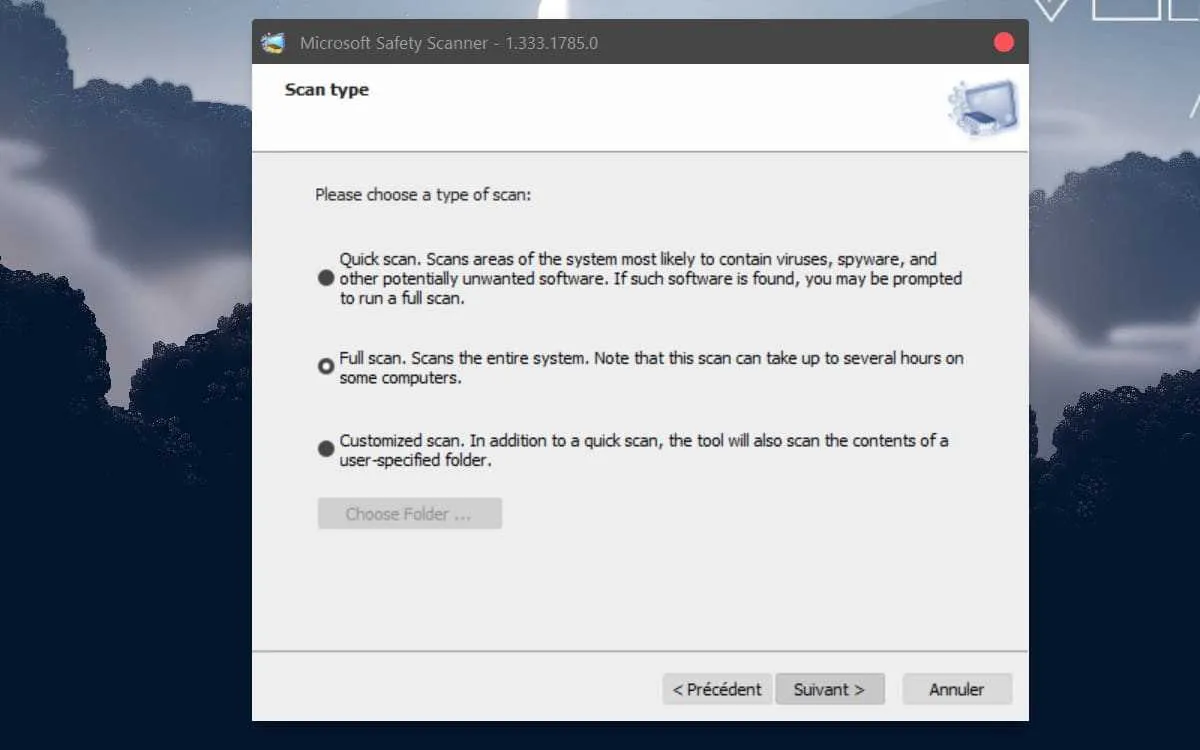
- Fare clic su Avanti fino ad arrivare alle modalità di scansione
- Selezionare la modalità di scansione desiderata. Consigliamo Full Scan per identificare automaticamente la minima anomalia.
- Fare clic su Avanti per avviare il processo
L’utilità eseguirà quindi la scansione del computer alla ricerca di malware. Tramite i dati visualizzati è possibile seguire l’andamento dell’operazione ed in particolare le anomalie rilevate. Una volta completato, Microsoft Safety Scanner ti offrirà di rimuovere qualsiasi malware.

COME UTILIZZARE MICROSOFT SAFETY SCANNER CON IL PROMPT DEI COMANDI
È anche possibile eseguire il prompt dei comandi per rilevare il malware infiltrato nel PC. Ecco la procedura da seguire:
- Apri il menu Start
- Trova il prompt dei comandi e seleziona Esegui in modalità amministratore
- Digita questo comando per accedere all’utilità: cd C:UsersnomeutenteDownloads
- Digita msert /f:y quindi premi Invio
- Digita msert /f /q quindi Invio per avviare la scansione
Il programma avvierà quindi la scansione in background, senza che sullo schermo compaia una finestra. Rimuoverà automaticamente tutto il malware rilevato.
Tieni presente che Microsoft Safety Scanner è valido solo per 10 giorni, dopodiché è necessario scaricare una versione aggiornata in modo che possa rilevare le ultime minacce identificate.