In precedenza oggi abbiamo pubblicato un articolo riguardante Microsoft la recente rimozione dello script BYPASSNRO e come abbia irritato gli utenti di Windows 11. Lo script consente comunque agli utenti di aggirare i requisiti di Internet e dell’account Microsoft (MSA) durante la configurazione iniziale di Windows 11. Se non siete d’accordo, potete lasciare che Microsoft lo faccia.scoprilo tramite il portale ufficiale Feedback Hub .
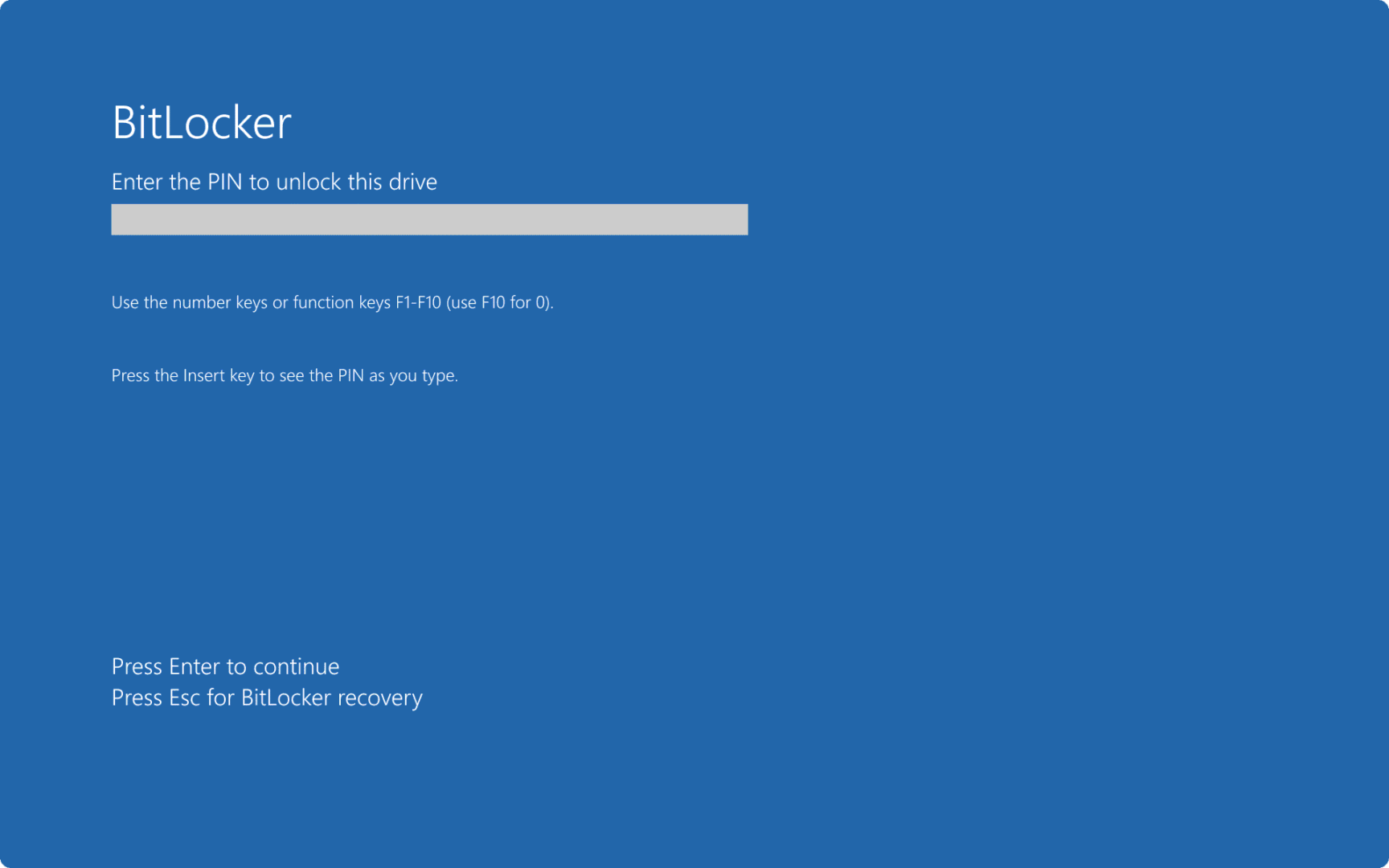
Uno dei possibili motivi per cui Microsoft Il requisito dell’account è la crittografia BitLocker predefinita modificata nell’ultimo aggiornamento delle funzionalità di Windows 11, poiché la chiave di ripristino viene salvata nell’account MSA dell’utente. La sicurezza della crittografia dei dati è un aspetto di Microsoft è stato sottolineato anche quando si sono discussi i benefici del TPM .
Per coloro che utilizzano Windows 11 24H2 o stanno pianificando di aggiornarlo presto, tieni presente che Microsoft crittografa l’unità Windows con BitLocker o la crittografia del dispositivo per impostazione predefinita. Mentre Microsoftin passato lo faceva sulle edizioni non Home, il requisito per BitLocker è stato allentato per Windows 11 24H2 e ora anche i sistemi dell’edizione Home possono essere crittografati .
In passato è stato riscontrato che BitLocker ha avuto un impatto negativo sulla velocità e sulle prestazioni delle unità , ma c’è un aspetto molto più spaventoso: la possibilità di perdita di dati.
Di recente, un utente di Reddit, MorCJul, ha condiviso una piccola invettiva sulla crittografia dei dispositivi BitLocker e su come abbia apparentemente portato alla perdita di dati per molti utenti. Il post era intitolato “Microsoft impone la sicurezza agli utenti, eppure BitLocker è ora la più grande minaccia per i dati degli utenti su Windows 11” e ha ricevuto un’enorme popolarità, con quasi 550 voti positivi al momento della stesura.
L’utente dice :
Dopo aver visto molti utenti perdere tutti i loro dati a causa di BitLocker in seguito alle modifiche al sistema Windows 11, volevo discutere di questo:
Microsoft ora abilita automaticamente BitLocker durante l’onboarding quando si accede a un account MicrosoftAccount.
Perdere l’accesso al tuo account Microsoft = perdere i tuoi dati per sempre. Nessun avviso, nessuna seconda possibilità. Molte persone scoprono BitLocker la prima volta che viene bloccato.
…
Direi che per l’utente medio la disponibilità dei propri dati è molto più importante della riservatezza. Perdere l’accesso a foto e documenti di famiglia a causa dell’indisponibilità è molto più doloroso di qualsiasi preoccupazione relativa alla riservatezza.
Senza backup obbligatori e ridondanti delle chiavi, BitLocker non protegge nulla: si limita a predisporre silenziosamente gli utenti a un errore catastrofico. Ho visto succedere questo fin troppo spesso.
L’approccio “sicuro per impostazione predefinita” di Microsoft è diventato il rischio più grande per i dati personali su Windows 11, ignorando completamente le reali esigenze degli utenti quotidiani.
L’utente di Reddit solleva qui un punto molto valido, ovvero che la maggior parte delle persone comuni, come quelle che non leggono Neowin ogni giorno o non sono abbastanza esperte di tecnologia o non sono a conoscenza di tutto questo, possono rimanere completamente perplesse se qualcosa va storto nel modo in cui Microsoft ha configurato la situazione Windows 11 24H2 BitLocker, perché non avrà idea che il suo dispositivo sia mai stato crittografato o che la chiave sia stata conservata in modo sicuro.
Speriamo che Microsoft è possibile trovare un modo migliore per gestire questa situazione in modo che l’utente medio possa essere avvisato più facilmente dei pericoli di BitLocker.
Nel frattempo, è disponibile una guida ufficiale sul backup e il ripristino delle chiavi BitLocker. Si consiglia agli utenti di aggiungere questo articolo ai preferiti , poiché può tornare molto utile. Abbiamo anche pubblicato una guida su come gli utenti possono utilizzare il Registro di sistema per disabilitare la crittografia BitLocker durante la configurazione del sistema operativo. Anche voi potete aggiungere questo articolo ai preferiti .

Se utilizzi già Windows 11 24H2, puoi anche andare all’app Impostazioni per scegliere se mantenere o meno abilitato BitLocker (immagine sopra).